滿版
在畫面中佔滿整列,適合需要較多閱讀空間的內容。
Piantong Card commission guide
先選風格與需要的卡片,再複製範本整理公開資料。這一頁不會上傳或儲存你填寫的內容。
Preparation roadmap
照著五個步驟準備,再搭配右側的素材提醒,可以更快完成委託資料。
先準備顯示名稱、自訂網址、頁面簡介與分享設定。 (🔗 點此前往共用資料)
從八種卡片中選出真正需要的內容,並確認滿版或半版。 (🔗 點此查看卡片指南)
依希望呈現的順序填寫範本,準備對應圖片與公開網址。
選擇一種預設風格,或填寫自己的自訂樣式需求。 (🔗 點此選擇頁面風格)
核對內容、連結、圖片與公開授權,再將資料交給工作室。 (🔗 點此前往最後檢查)
Material guide
素材品質會直接影響完成畫面;請先整理檔名,並確認每一項都有公開權利。
圖片請提供原始檔或高畫質 JPG、PNG;不要只貼社群平台縮圖。
頭像與小展示卡建議使用正方形圖片;作品與輪播圖片建議使用 16:9。
分享圖片建議為 1200 × 630 px,重要文字與 Logo 請避開邊緣。
每張圖片都請附一段簡短替代文字,描述圖片中真正重要的內容。
只提供已確認可公開且擁有使用權的圖片、文字、地址與聯絡方式。
Shared information
這些內容會用於頁面標題、分享預覽與公開設定,只需要整理一次。
無法自動存取剪貼簿,請在下方文字框內手動全選並複製。
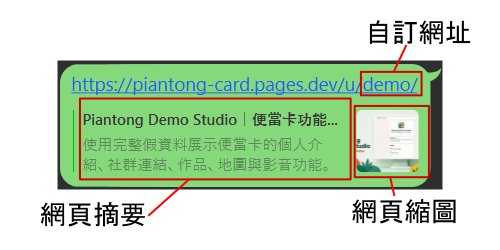
Card library
只挑選真正需要的卡片,並依希望顯示的先後順序整理。沒有有效內容的卡片不會輸出。
Layout rules
便當卡以手機閱讀為設計起點,卡片分為滿版與半版。若內容較多而影響手機閱讀,我們會再與委託者討論調整;卡片種類與排列順序也可由委託者自行決定。
在畫面中佔滿整列,適合需要較多閱讀空間的內容。
可與另一張半版卡並排,適合精簡且可成組呈現的內容。
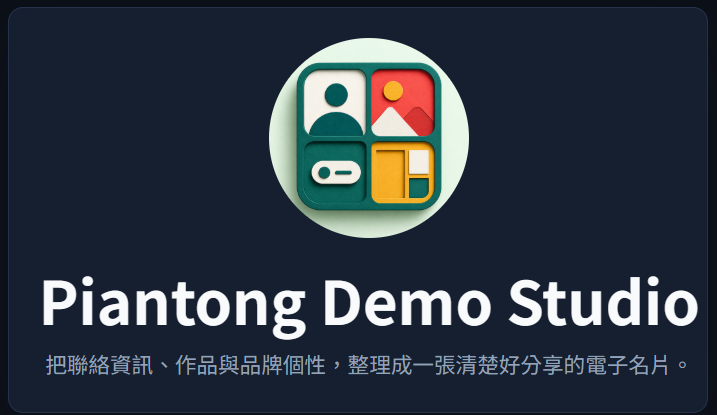
Card 01
放置姓名或品牌名稱、頭像,以及最重要的一段自我介紹。適合作為頁面的第一張卡。
無法自動存取剪貼簿,請在下方文字框內手動全選並複製。
無法自動存取剪貼簿,請在下方文字框內手動全選並複製。
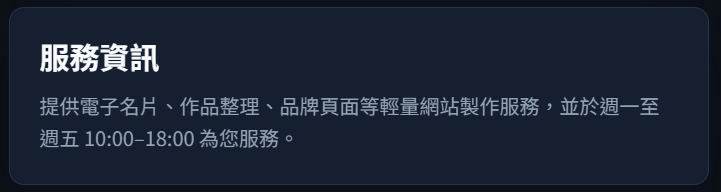
Card 02
整理品牌故事、服務時間、注意事項或其他純文字內容;文字中的換行會保留。
無法自動存取剪貼簿,請在下方文字框內手動全選並複製。
無法自動存取剪貼簿,請在下方文字框內手動全選並複製。
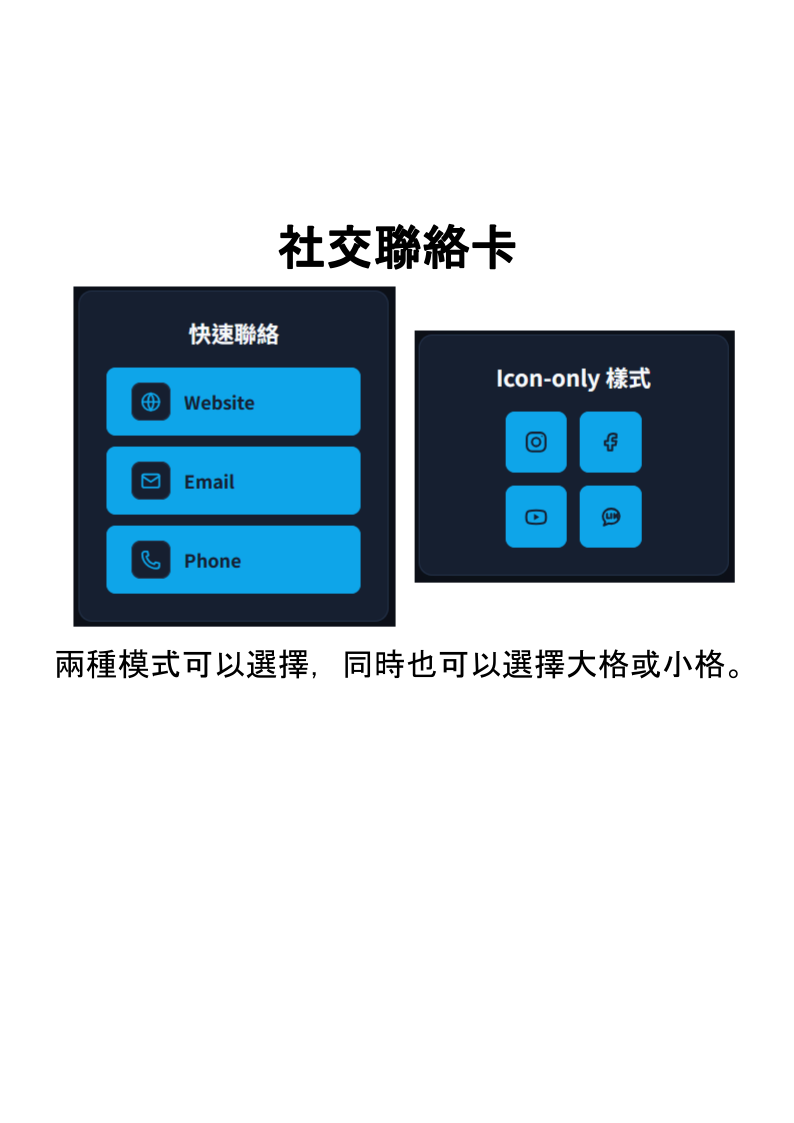
Card 03
集中放置網站、社群、公開 Email 或商用電話,可選文字按鈕或純 Icon 樣式。
Card 04
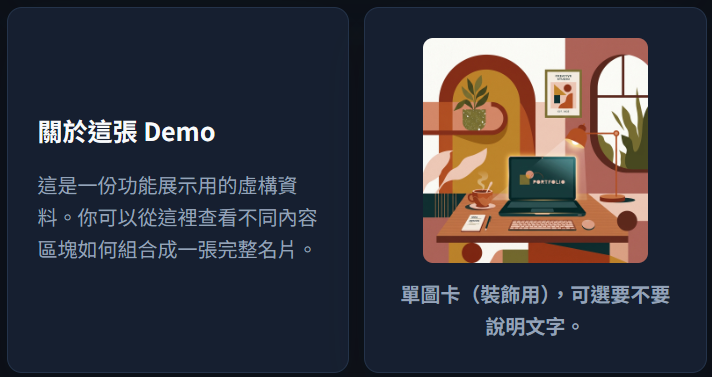
以半版呈現單張圖片,可作為裝飾或小型宣傳;兩張小展示卡可並排,並可加入說明與公開連結。
無法自動存取剪貼簿,請在下方文字框內手動全選並複製。
Card 05
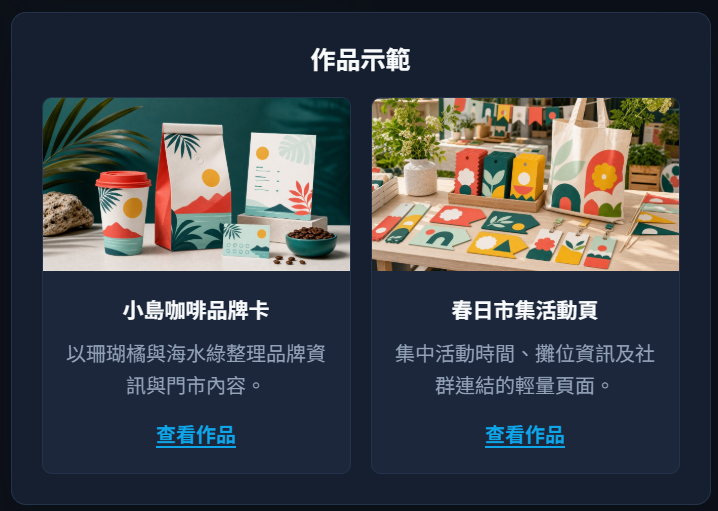
使用滿版呈現想展示的內容,可依需求選擇一張大型內容,或兩張較小內容並排。
無法自動存取剪貼簿,請在下方文字框內手動全選並複製。
Card 06
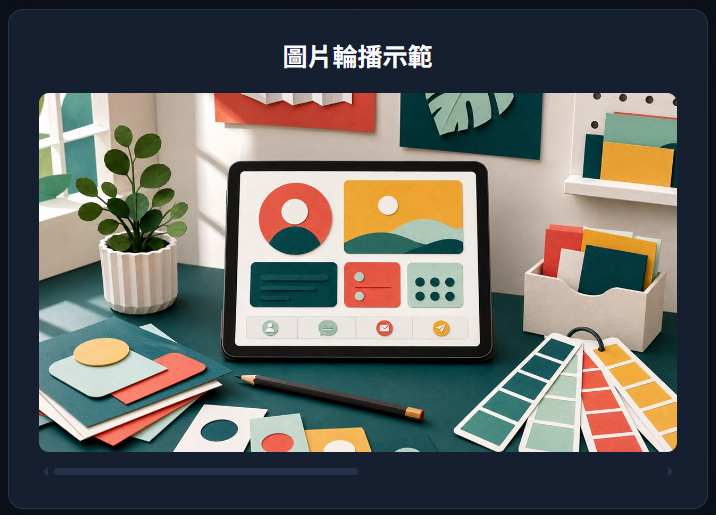
在同一張卡內左右滑動多張 16:9 圖片,每張圖片可各自設定公開連結。
無法自動存取剪貼簿,請在下方文字框內手動全選並複製。
Card 07
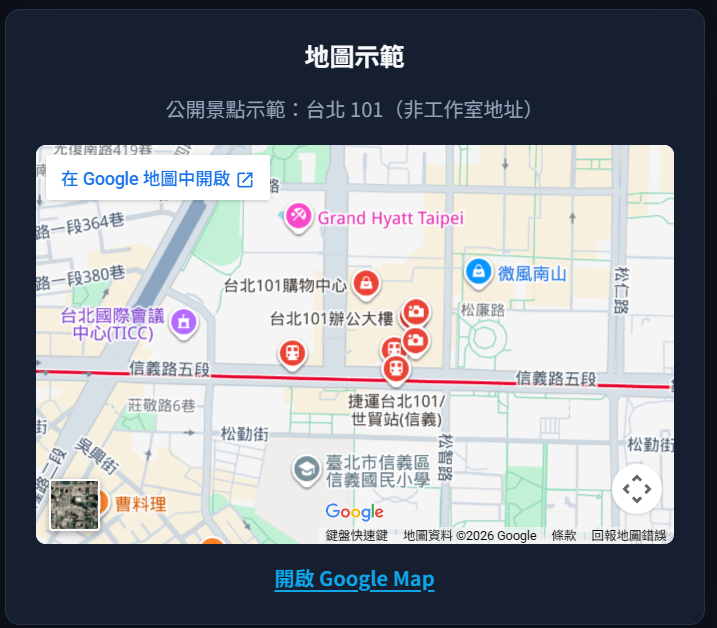
顯示可公開的商家地址、Google Maps 地圖與外部導航連結。
無法自動存取剪貼簿,請在下方文字框內手動全選並複製。
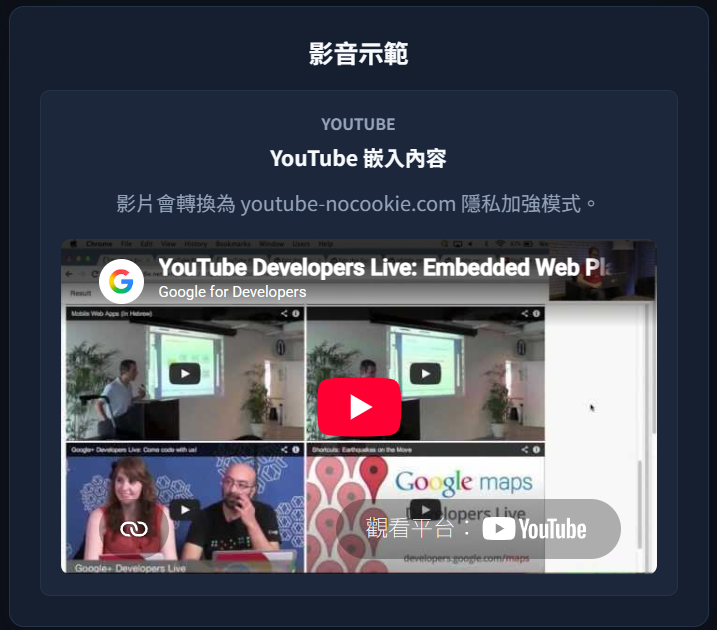
Card 08
嵌入公開的 YouTube、Spotify 或 Apple Podcasts 內容,可加入多個項目。
無法自動存取剪貼簿,請在下方文字框內手動全選並複製。
Theme options
工作室提供三種預設風格可供選擇。您也可以自己決定自己頁面呈現的風格。
查看可自訂項目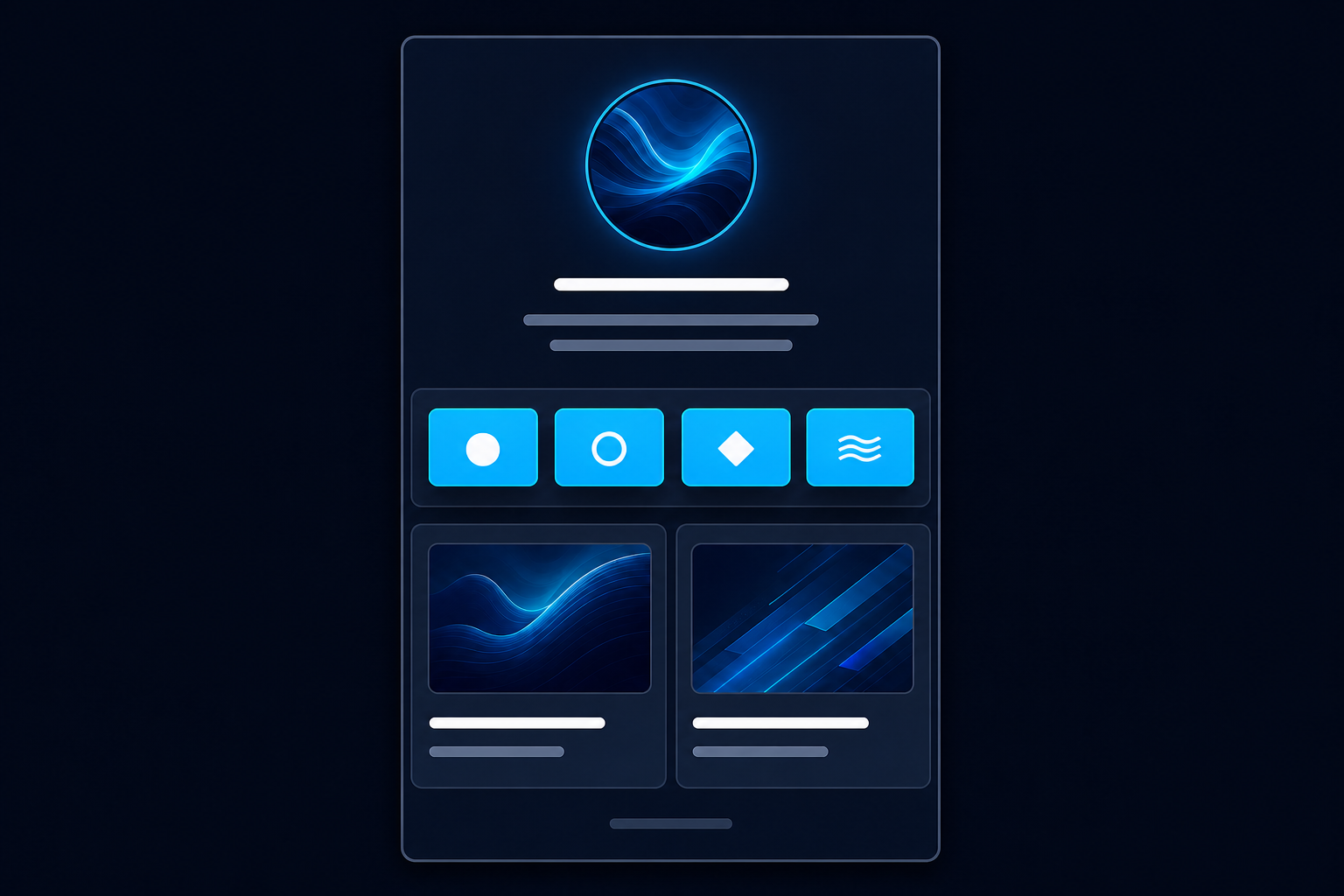
清楚俐落的青綠主色,適合專業服務、工作室與科技相關品牌。
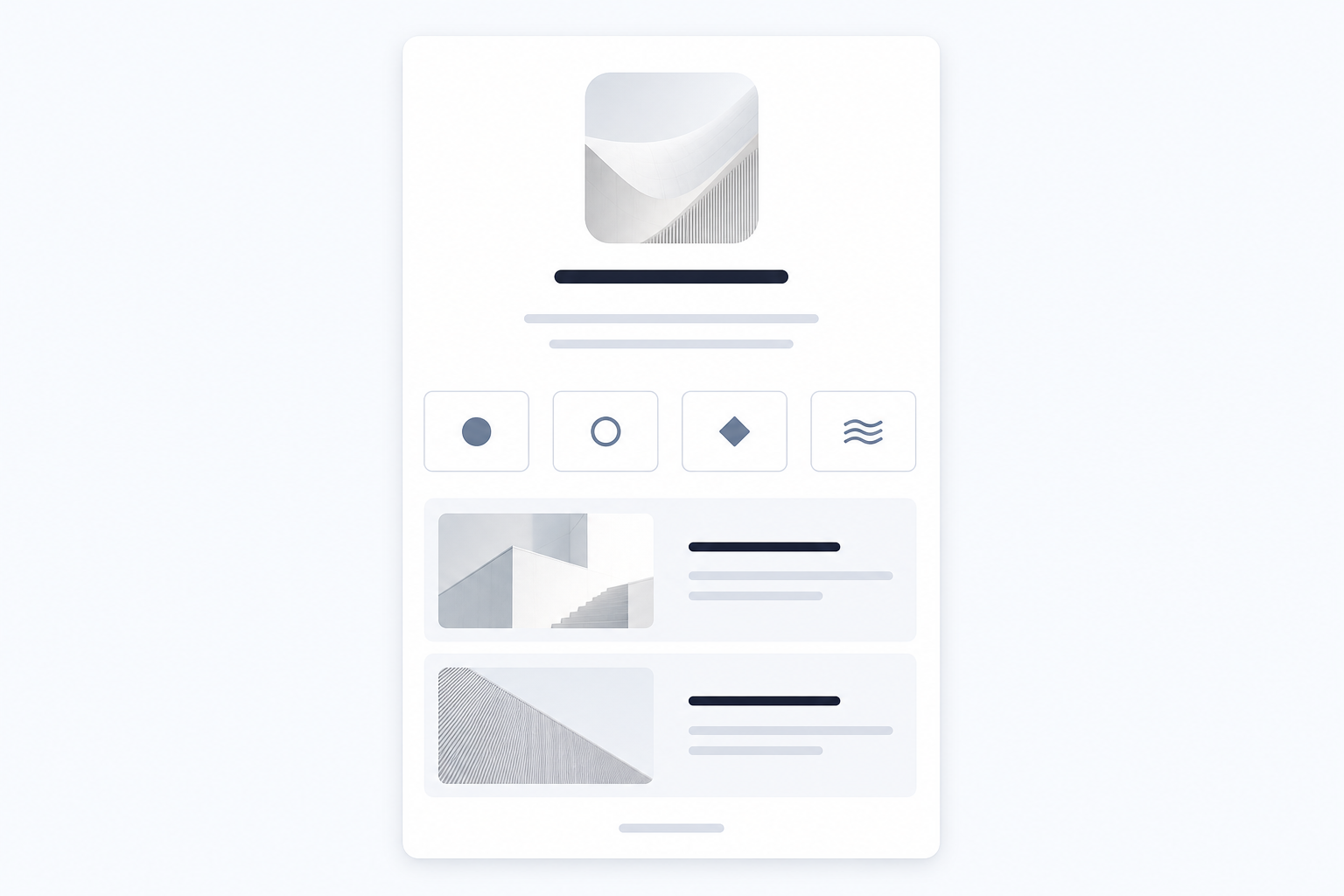
留白充足、層次輕盈,適合作品集、個人品牌與簡約風格內容。
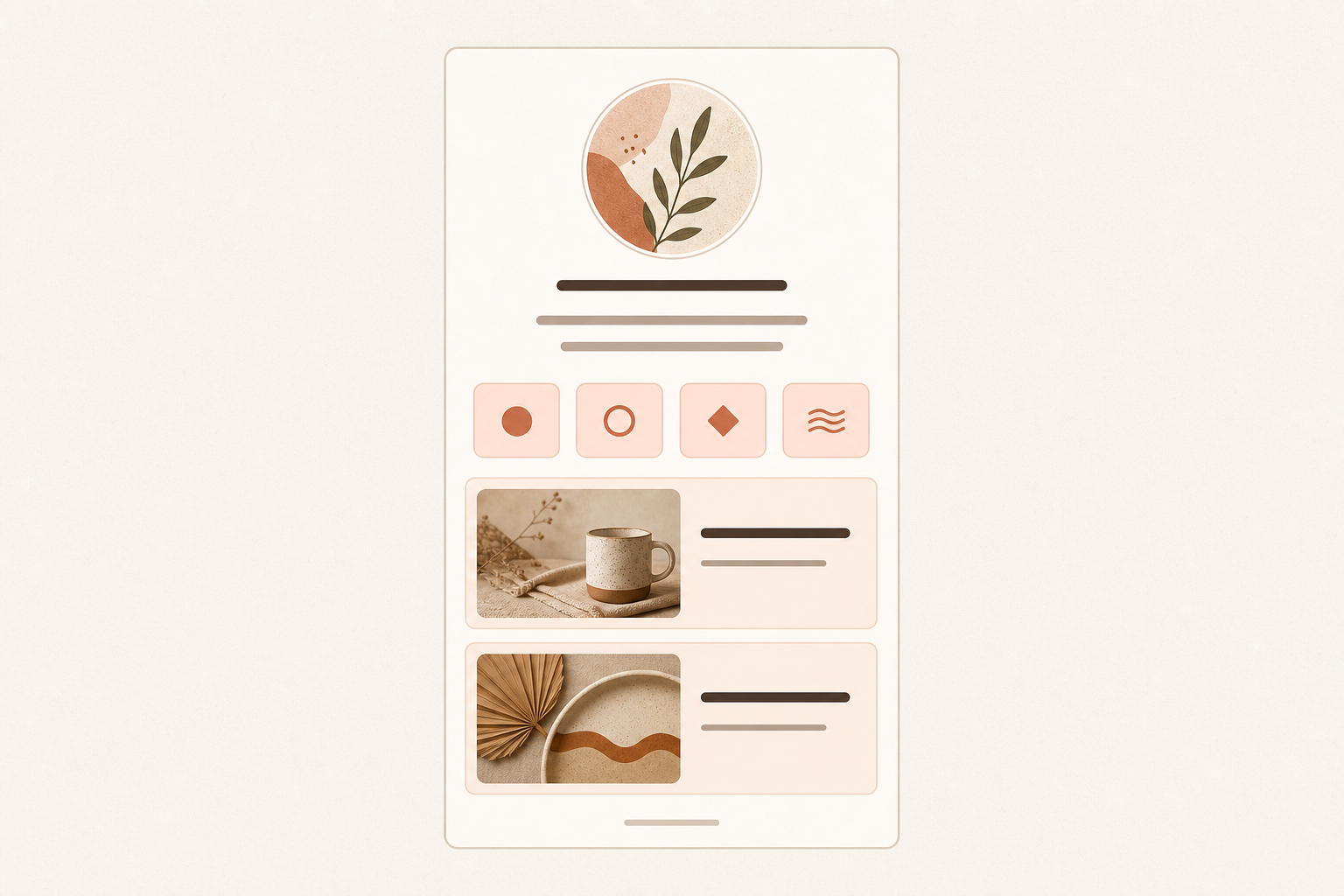
柔和配色與編輯感排版,適合手作、生活風格、餐飲與文化內容。
Custom theme
不使用預設風格時,可以依下表整理偏好的字型、顏色與版面細節;不確定的項目可以留空,再由工作室協助搭配。
| 自訂項目 | 可選內容 | 填寫提醒 |
|---|---|---|
| 頁面背景色 | 自訂顏色 | 整張頁面最外層的背景色。可提供色碼或參考圖片。 |
| 卡片背景色 | 自訂顏色 | 個人介紹、文字、社群連結等主要卡片的底色。 |
| 卡片邊框色 | 自訂顏色 | 卡片與內容項目的外框顏色。 |
| 標題文字色 | 自訂顏色 | 名稱與各區塊標題使用的顏色。 |
| 次要文字色 | 自訂顏色 | 內文、說明與次要資訊使用的顏色。 |
| 強調色 | 自訂顏色 | 連結、按鈕與重點元素使用的顏色。 |
| ICON顏色 | 自訂顏色 | 社群連結與聯絡方式 Icon 使用的顏色。 |
| 字型 | 點開 Google Fonts 可先查看完整字形與中英文呈現。 | |
| 卡片圓角 | 無/小/中/大 | 決定主要卡片與內部項目的圓潤程度。 |
| 卡片陰影 | 無/小/中/大/柔和 | 決定卡片與頁面背景之間的立體層次。 |
| 頭像形狀 | 圓形/圓角/方形 | 只影響個人介紹卡中的頭像或 Logo。 |
無法自動存取剪貼簿,請在下方文字框內手動全選並複製。
Final checklist
請依序核對以下項目;這份清單不會將任何資料傳送到網站。
無法自動存取剪貼簿,請在下方文字框內手動全選並複製。